
Hostess Mode საშუალებას აძლევს შესვლის პერსონალს, გამოიყენოს საკუთარი ტელეფონი ან სპეციალური მოწყობილობა, რათა ჩამოსულ სტუმრებს სწრაფად და კონტროლირებულად მოემსახუროს. ყოველი სკანირებისას QRGATE ამოწმებს ბილეთსა და ღონისძიების დაშვების წესებს და ოპერატორს მკაფიო შედეგს აჩვენებს.
შესვლის სრული პროცესი ერთ ეკრანზე
მასპინძლის რეჟიმი მხოლოდ QR მკითხველი არ არის. შესვლის პერსონალი QRGATE-ის ღონისძიების კონტექსტში მუშაობს, ამიტომ სისტემა არა მხოლოდ ბილეთს ამოიცნობს, არამედ ამოწმებს, შეუძლია თუ არა სტუმარს ამ ღონისძიებაზე ამ დროს შესვლა, დაწესებული წესების შესაბამისად.
RSVP აჩვენებს სტუმრის მიერ გამოთქმულ განზრახვას, დაესწროს ღონისძიებას. Check-in აღრიცხავს, რომ სტუმარი ნამდვილად მოვიდა და სისტემამ მისი დაშვება მიიღო.
მოემზადეთ სტუმრების მოსვლამდე
მომზადება ღონისძიებაზე შეუფერხებელი შესვლის ყველაზე მნიშვნელოვანი ნაწილია. დაშვებაზე პასუხისმგებელ პირს ღონისძიებისთვის შესვლის თანამშრომლის უფლება უნდა ჰქონდეს, ბრაუზერს კი კამერაზე წვდომა. კარების გახსნამდე აუცილებლად ჩაატარეთ მოკლე ტესტი.
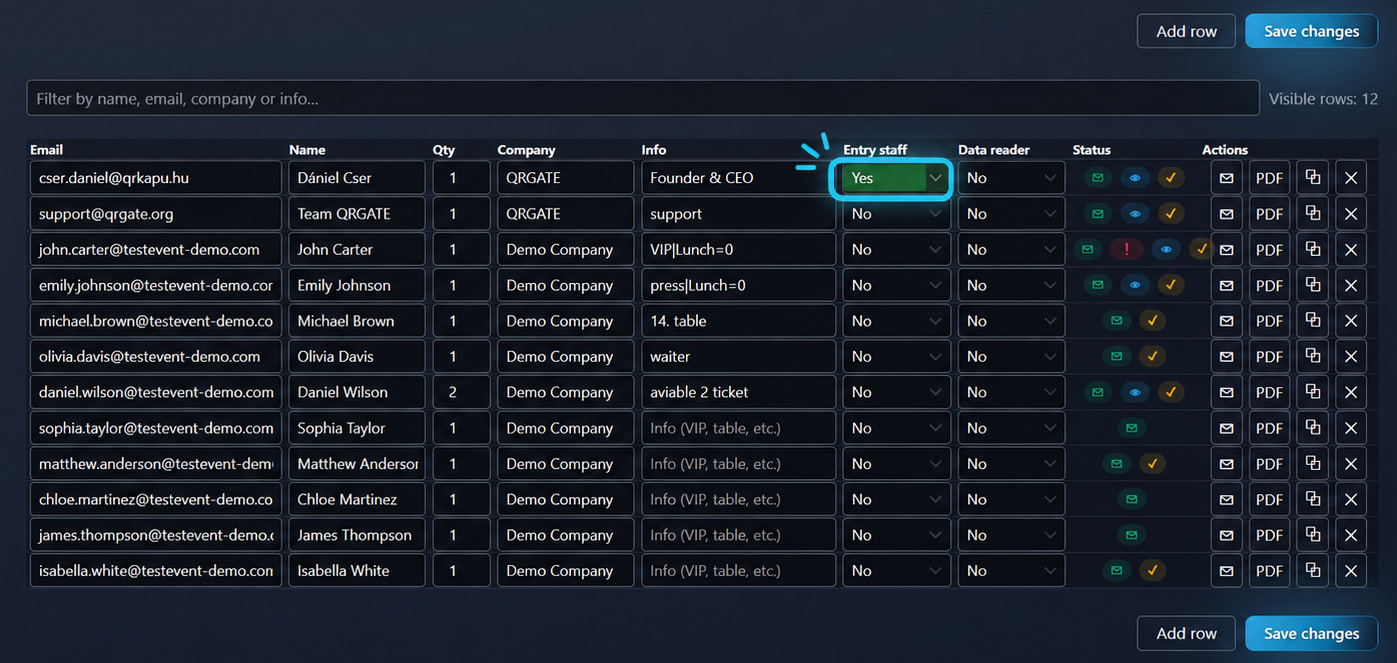
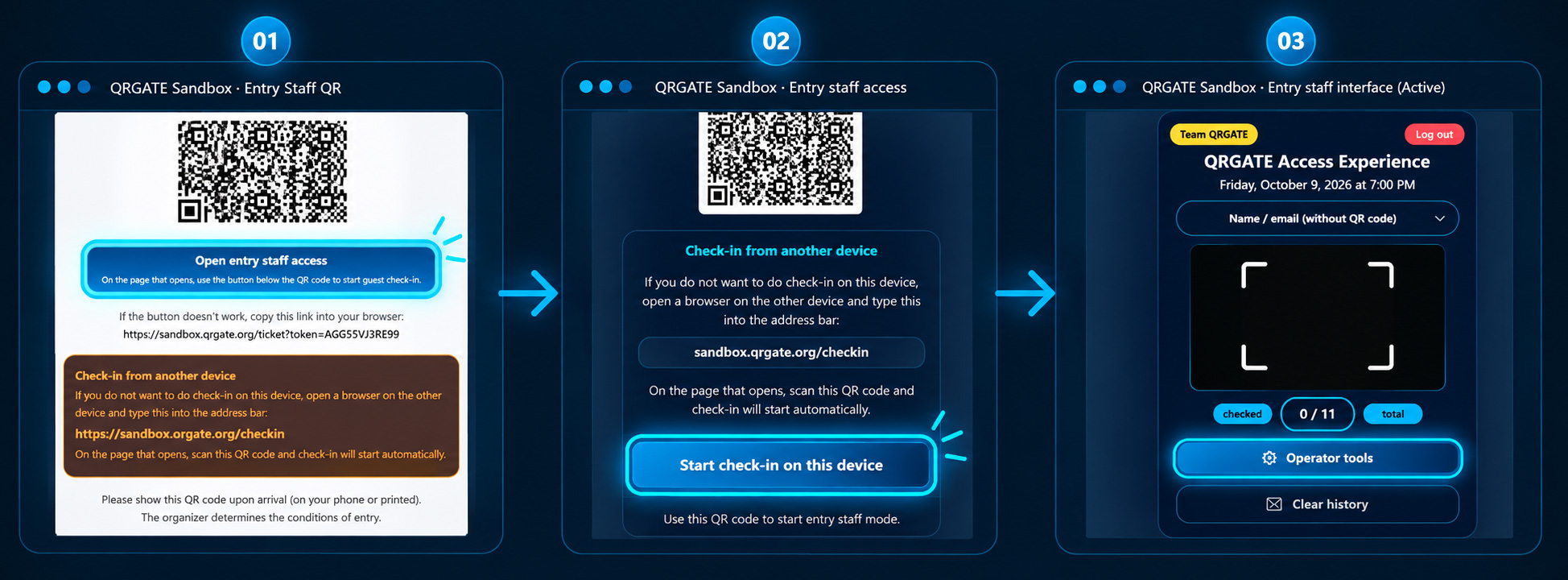
ჩექ-ინის დაწყების ორი მარტივი გზა
ავტორიზებული პირადი მოწყობილობიდან
შესვლის პერსონალი ხსნის საკუთარ QRGATE-ის ბილეთის გვერდს და ამ მოწყობილობაზე მასპინძლის რეჟიმის გასაშვებად იყენებს ჩექ-ინის დაწყების ღილაკს.
სპეციალური ტელეფონიდან ან ტაბლეტიდან
გახსენით შესაბამისი ქვეყნისთვის განკუთვნილი QRGATE-ის ჩექ-ინის გვერდი და დაასკანერეთ ავტორიზებული შესვლის პერსონალის QR ბილეთი. სისტემა ამოიცნობს ღონისძიებას და ჩექ-ინის სწორ სესიას დაიწყებს.
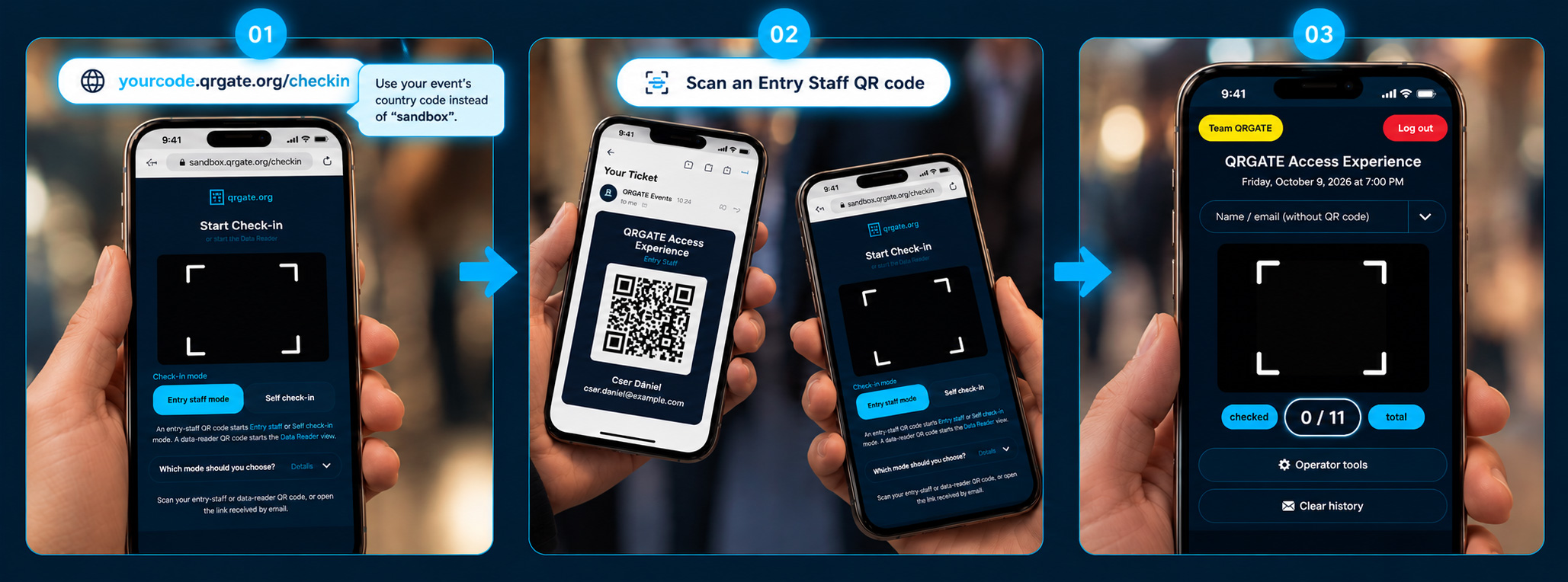
არ გამოაქვეყნოთ შესვლის პერსონალის QR ბილეთი და არ გამოიყენოთ იგი მარკეტინგულ მასალებში. საჯარო სახელმძღვანელოს ეკრანის ანაბეჭდებში გამოიყენეთ მხოლოდ sandbox ან დემო წვდომა.
სტუმარი ბილეთს წარადგენს, შესვლის პერსონალი კი მას ასკანერებს
მასპინძლის რეჟიმის გახსნისთანავე კამერა მზად არის სტუმრების QR ბილეთების დასასკანერებლად. QR კოდი შეიძლება გამოჩნდეს QRGATE-ის ბილეთის გვერდზე, მოწვევიდან გახსნილ ბილეთზე ან, სადაც მხარდაჭერილია, Apple Wallet-სა და Google Wallet-ში.
- კამერის ჩარჩო სტუმრის QR კოდს დაადეთ.
- მოწყობილობა უძრავად დაიჭირეთ, სანამ სისტემა ბილეთს ამოიცნობს.
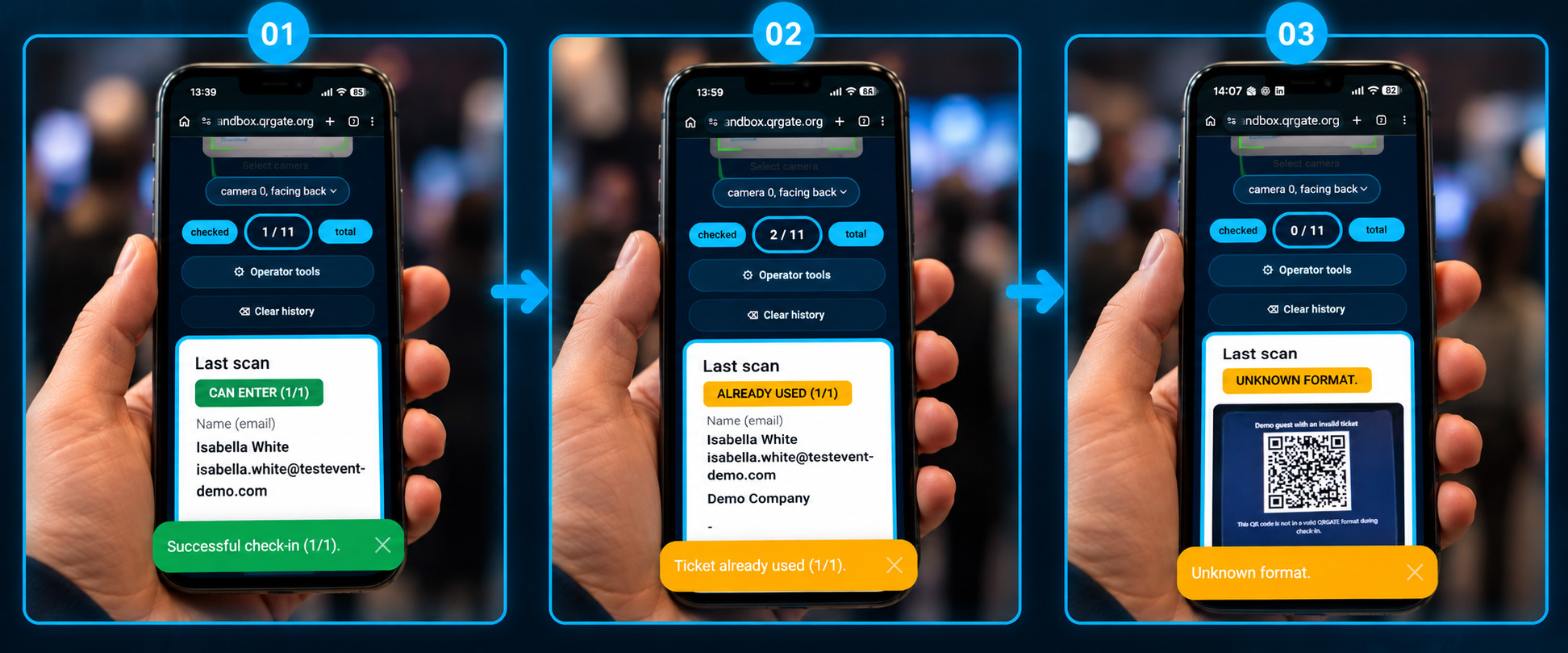
- დაელოდეთ QRGATE-ის შესვლის მკაფიო შედეგს.
- სტუმარს გადაადგილების უფლება მხოლოდ წარმატებული შედეგის მიღების შემდეგ მიეცით.
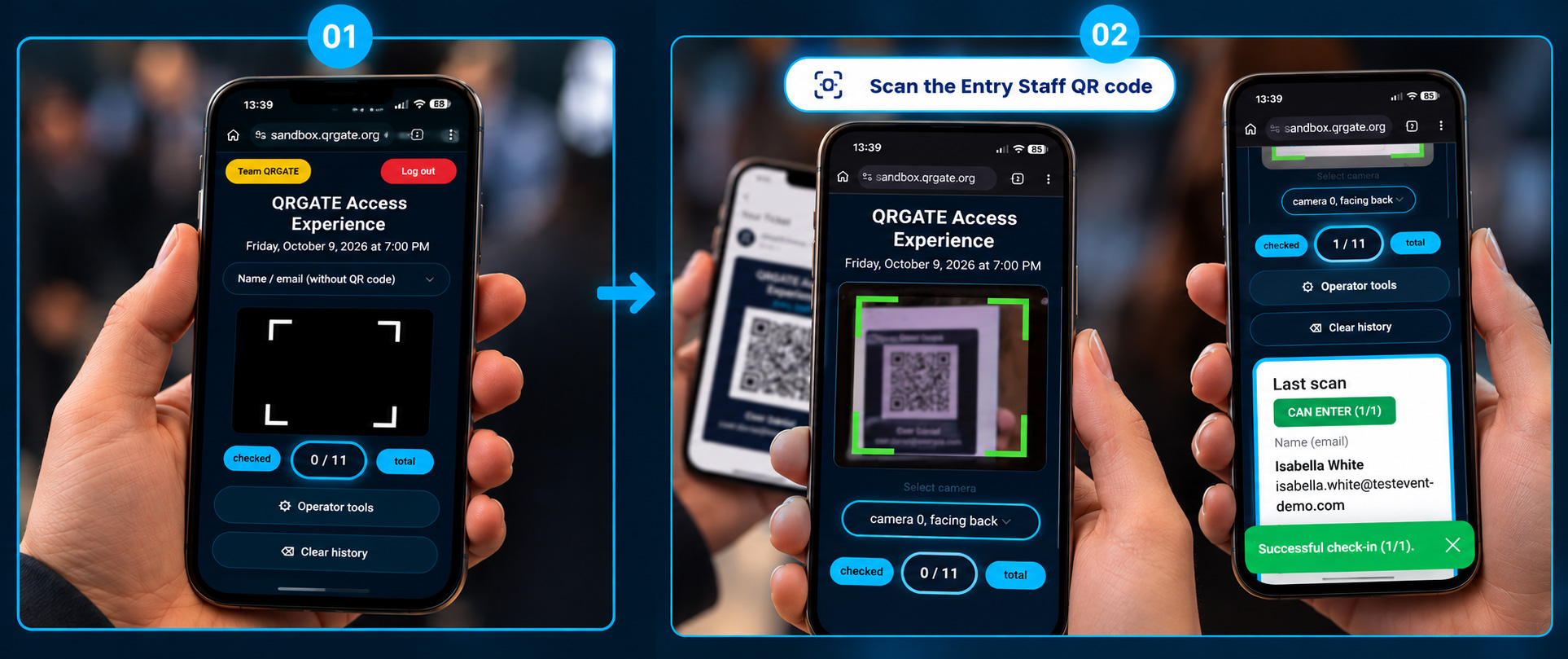
სისტემა დაუყოვნებლივ აჩვენებს, შეუძლია თუ არა სტუმარს შესვლა
QR კოდის ამოცნობის შემდეგ QRGATE ამოწმებს ღონისძიებას, ბილეთის სტატუსს, აქტიურ ღონისძიების დღესა და ხელმისაწვდომ დაშვებებს. შესვლის პერსონალს სტუმრის ცალკე გადამოწმება არც ცხრილში და არც ქაღალდზე აღარ სჭირდება.
შესვლა ნებადართულია
QRGATE-მა ჩექ-ინი დაადასტურა. სტუმარს შეუძლია შესვლა და წარმატებული დაშვება ღონისძიებისთვის ჩაიწერა.
ბილეთის გამოყენება შეუძლებელია
სისტემა მიუთითებს, როდესაც ბილეთის მიღება შეუძლებელია, მაგალითად, როდესაც დაშვებების რაოდენობა ამოწურულია ან ბილეთი ღონისძიების მიმდინარე წესებს არ აკმაყოფილებს.
QR კოდი არ გაქვთ? იპოვეთ სტუმარი და დაასრულეთ ხელით Check-in
სტუმარმა შესაძლოა ვერ იპოვოს მოწვევა, არ ჰქონდეს ტელეფონი, არ ჰქონდეს მიღებული ელფოსტა ან სტუმრების სიაში ელფოსტის მისამართის გარეშე იყოს დამატებული. ცალკე ქაღალდის სიაზე გადასვლა საჭირო არ არის.
Hostess Mode-ის სტუმრის ძიებით შესვლის პერსონალს შეუძლია სტუმრის მოძებნა ხელმისაწვდომი მონაცემებით, სწორი შედეგის არჩევა და Check-in-ის დასრულება იმავე კონტროლირებულ ღონისძიების პროცესში.
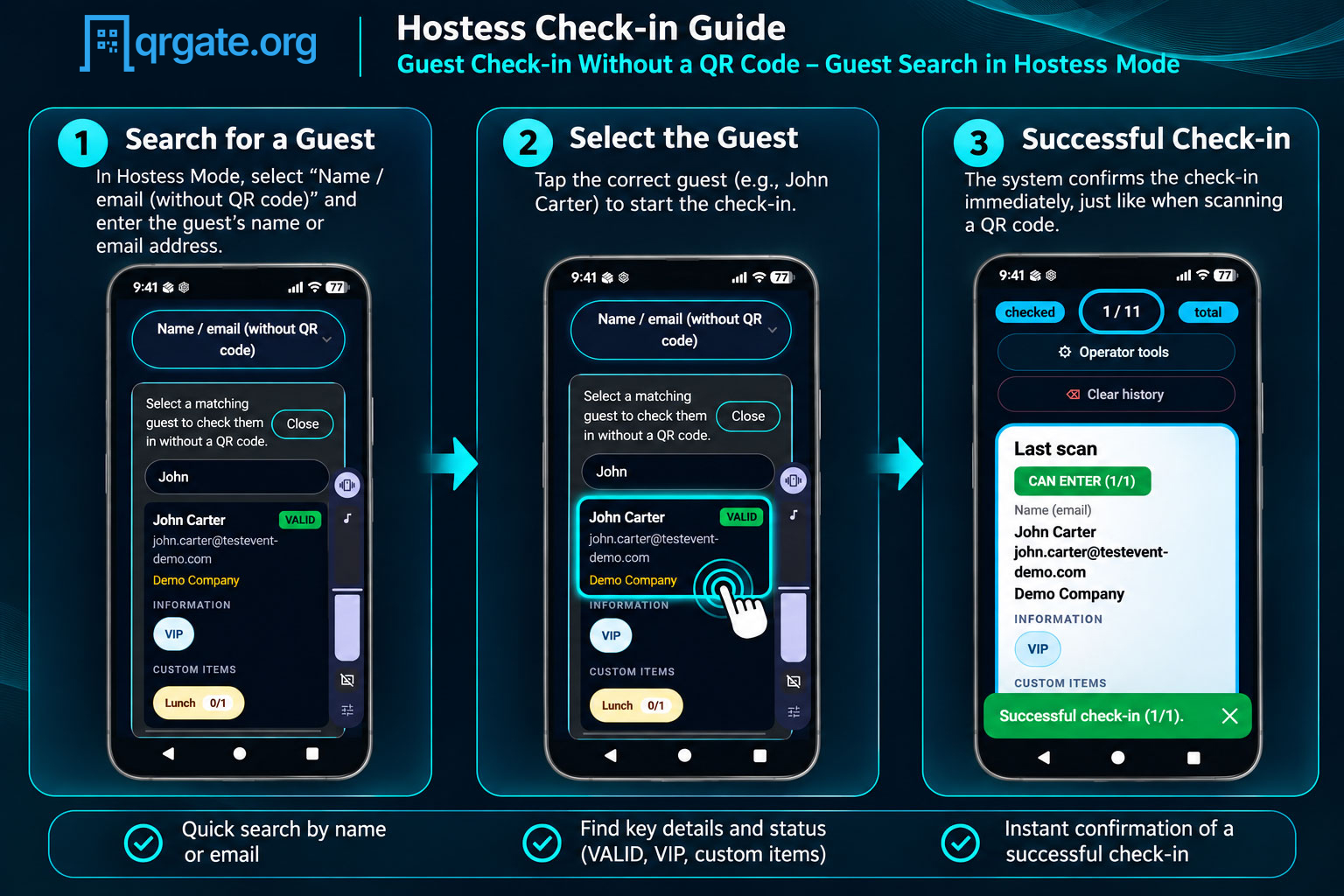
QR ბილეთის არმქონე სტუმრის ცალკე აღრიცხვა საჭირო არ არის. დაშვება უკავშირდება იმავე სტუმრის ჩანაწერს, რომელსაც QR-ით განხორციელებული Check-in, და მოწმდება მოქმედი უფლებები, დაშვების ლიმიტი და სტატუსი.
ერთი ან რამდენიმე შესვლა ერთი და იმავე QR-ბილეთით
QRGATE ბილეთისა და ღონისძიებისთვის განსაზღვრულ შესვლის წესებს იყენებს. ერთჯერადი ბილეთის ხელახლა, შეუზღუდავად გამოყენება წარმატებული ჩექ-ინის შემდეგ შეუძლებელია. თუ რამდენიმე შესვლა არის დაშვებული, ერთი და იგივე QR-ბილეთის გამოყენება შესაძლებელია, სანამ შესაბამისი წესით გათვალისწინებული შესვლა დარჩენილია.
- ერთი QR-ბილეთი შეიძლება რამდენიმე დაშვებულ შესვლას მოიცავდეს.
- სისტემა აღრიცხავს გამოყენებულ და დარჩენილ შესვლებს.
- რამდენიმედღიანი ღონისძიების შემთხვევაში, დაშვების უფლება შეიძლება შეიცვალოს აქტიური ღონისძიების დღის მიხედვით.
- შესვლის თანამშრომლებს წინა შესვლების დამახსოვრება არ სჭირდებათ.
ღონისძიების დღემდე QR-ით შესვლის სრული პროცესის ტესტირება
QRGATE საშუალებას გაძლევთ, ღონისძიების დღემდე უსაფრთხოდ შეამოწმოთ მომავალი ღონისძიების ჩექ-ინის პროცესი. პირველი სტუმრის მოსვლამდე შეგიძლიათ გადაამოწმოთ QR ბილეთების ამოცნობა, კამერის მუშაობა და შესვლის ინტერფეისი.
მომავალი ღონისძიებისთვის მხარდაჭერილ სატესტო რეჟიმში სისტემა ჩექ-ინის სიმულირებულ შედეგებს აჩვენებს. სატესტო სკანირება რეალურ დაშვებას არ არეგისტრირებს და სტუმრების სიაში სტუმრის რეალურ სტატუსს არ ცვლის.
როგორ შევამოწმოთ ჰოსტის რეჟიმი
ყველა QR კოდის ერთ PDF-ში გენერირება
ღონისძიების ადმინისტრირების პანელში გახსენით სტუმრების სია და QR ბილეთები და აირჩიეთ All badges PDF (print).
QRGATE ქმნის დასაბეჭდ PDF-ს, რომელიც შეიძლება შეიცავდეს სტუმრების QR ბილეთებსა და შესვლის პერსონალის QR კოდებს.
გენერირებული ბეიჯების PDF-ის გახსნა
PDF-ში QR კოდები მკაფიო, დასაბეჭდ ბარათებზეა განთავსებული. სტუმრები და შესვლის პერსონალი ერთმანეთისგან ცალ-ცალკეა იდენტიფიცირებული.
ტესტირებისთვის მისი დაბეჭდვა საჭირო არ არის — აჩვენეთ კომპიუტერზე ან სხვა მოწყობილობაზე.
QR კოდის მობილური ტელეფონით სკანირება
ჩართეთ ჰოსტის რეჟიმი ტელეფონზე და დაუშვით კამერაზე წვდომა.
მიმართეთ კამერა კომპიუტერის ეკრანზე ნაჩვენები სტუმრის QR კოდისკენ ან დაბეჭდილი ბეიჯისკენ.
QRGATE შედეგს აჩვენებს იმავე შესვლის ინტერფეისში, რომელსაც ღონისძიების დღეს გამოიყენებთ.
რეალური დაშვების რეგისტრაციის გარეშე ტესტირება
როდესაც მომავალი ღონისძიებისთვის სატესტო რეჟიმი აქტიურია, ყვითელი გაფრთხილება მიუთითებს, რომ ჩექ-ინი სიმულირებულია.
სატესტო სკანირება სტუმრის დაშვებას არ ხარჯავს. ტესტირების ლიმიტის ფარგლებში ერთი და იმავე QR კოდის განმეორებით დასკანერება შესაძლებელია.
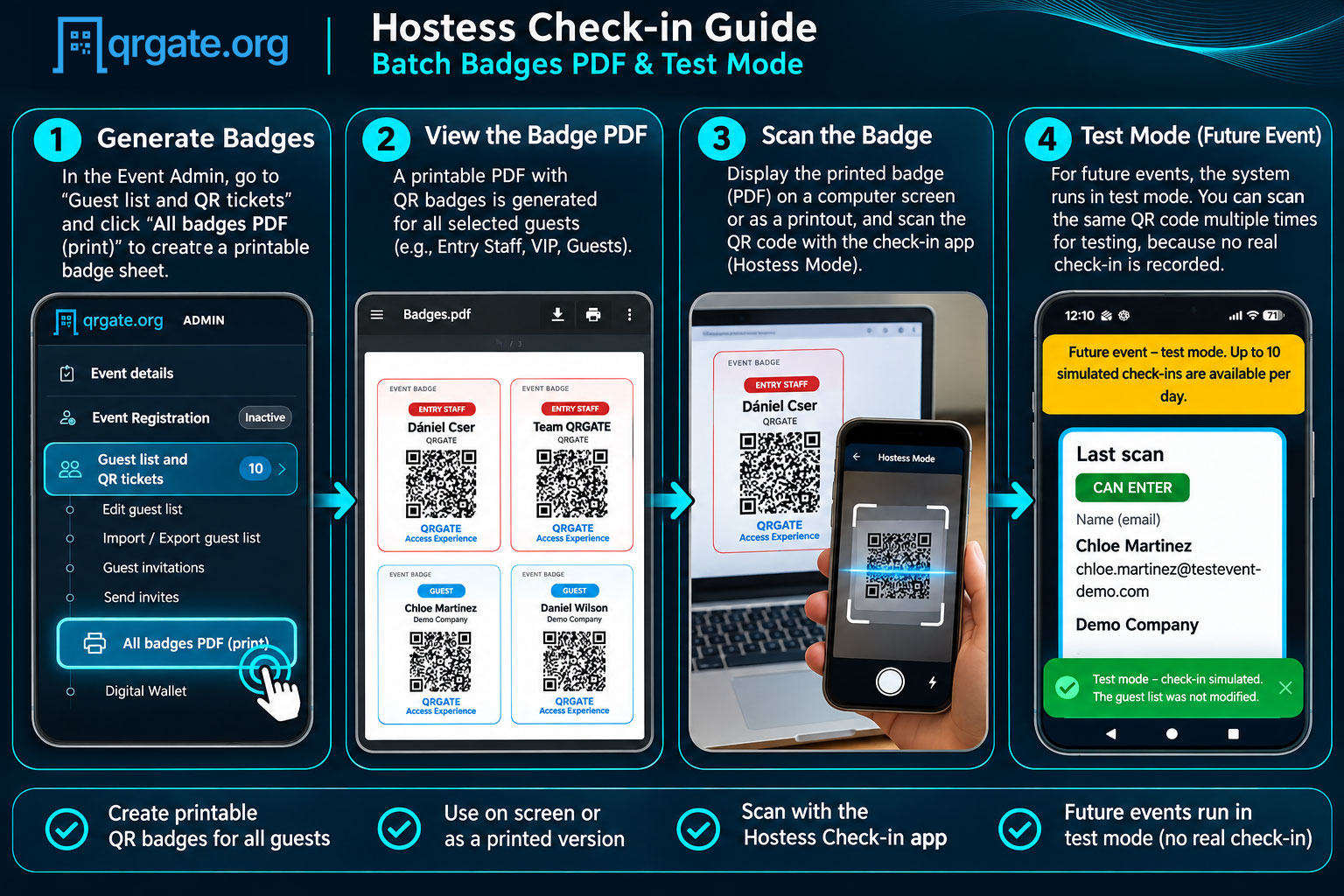
ღონისძიებამდე შეამოწმეთ შესვლის პერსონალის წვდომა, კამერის მუშაობა, QR ბილეთების ამოცნობა და გუნდისთვის შესვლის შედეგების სწორად გაგება.
შესვლის პერსონალს ჰოსტის რეჟიმის სავარჯიშოდ საკმარისია კომპიუტერზე ნაჩვენები ბეიჯების PDF და ერთი მობილური ტელეფონი.
დარწმუნდით, რომ ჰოსტის რეჟიმი ირთვება, კამერაზე წვდომა დაშვებულია, QR ბილეთი ამოიცნობა, შესვლის შედეგები მკაფიოა და სტუმრის ძებნა სახელით ან ელფოსტით მუშაობს.
მომავალი ღონისძიებისთვის QRGATE-მა შეიძლება აჩვენოს ყვითელი გაფრთხილება Future event – test mode. მოქმედი მხარდაჭერილი ლიმიტია მაქსიმუმ 10 სიმულირებული ჩექ-ინი ღონისძიების დღისთვის.
წარმატებული სატესტო სკანირება სტუმრის რეალურ შესვლის სტატუსს არ ცვლის. ტესტირების ლიმიტის ფარგლებში ერთი და იმავე QR ბილეთის განმეორებით შემოწმება შესაძლებელია.
ეს ქცევა ვრცელდება მხოლოდ ნაჩვენებ სატესტო რეჟიმზე. რეალური ჩექ-ინი ამოწმებს ბილეთის ნამდვილ უფლებებსა და დარჩენილ დაშვებებს. გამოყენებული ერთჯერადი ბილეთი დამატებით დაშვებას არ იძლევა.
გააგრძელეთ მხარდაჭერილი დაშვება ინტერნეტის გარეშე და ავტომატურად მოახდინეთ სინქრონიზაცია
ღონისძიების ადგილზე ინტერნეტთან კავშირი შეიძლება შეწყდეს. QRGATE Hostess Mode-ში მხარდაჭერილი Offline Check-in-ის გამოყენებით დაშვება დაუყოვნებლივ არ უნდა შეწყდეს. ხელმისაწვდომი ადგილობრივი მონაცემებით სისტემას შეუძლია QR ბილეთების ვალიდაცია და მხარდაჭერილი დაშვების ოპერაციების აღრიცხვა კავშირის გარეშე.
ოფლაინ რეჟიმი მხარს უჭერს მოქმედ დაშვებას და ამოიცნობს იმავე მოწყობილობაზე უკვე გამოყენებული ბილეთის განმეორებით სკანირებას. კავშირის აღდგენისას QRGATE ავტომატურად ცდილობს მოლოდინში არსებული Check-in მოვლენების ცენტრალურ სერვისთან სინქრონიზაციას.
მოქმედი ბილეთი: დაშვება ნებადართულია
მხარდაჭერილი QR ბილეთის ვალიდაცია ინტერნეტის გარეშეც შეიძლება. თუ ბილეთი ხელმისაწვდომ ადგილობრივ მონაცემებში მოქმედია და დაშვების შესაძლებლობა ჯერ კიდევ არსებობს, სისტემა მწვანე შედეგს აჩვენებს და Check-in-ს ადგილობრივად აღრიცხავს.
უკვე გამოყენებული ბილეთი: დაშვება უარყოფილია
თუ ერთჯერადი დაშვების ბილეთი ოფლაინ რეჟიმში ხელახლა დასკანერდა, QRGATE წინა ადგილობრივ გამოყენებას აღმოაჩენს. ყვითელი შედეგი „უკვე გამოყენებულია“ განმეორებით დაშვებას ხელს უშლის.
რა ხდება ინტერნეტის აღდგენისას?
QRGATE ავტომატურად ცდილობს მოწყობილობიდან მოლოდინში არსებული დაშვების მოვლენების გაგზავნას. კავშირის აღდგენისას ოფლაინ ინდიკატორი ქრება, ხოლო წარმატებით სინქრონიზებული დაშვებები ცენტრალურ ჩანაწერში აისახება.
გამოყენებული ბილეთი ონლაინ რეჟიმის აღდგენისას ხელახლა გამოსაყენებელი არ ხდება. QRGATE კვლავ უარყოფს განმეორებით დაშვებას ბილეთის მოქმედი უფლებების შესაბამისად.
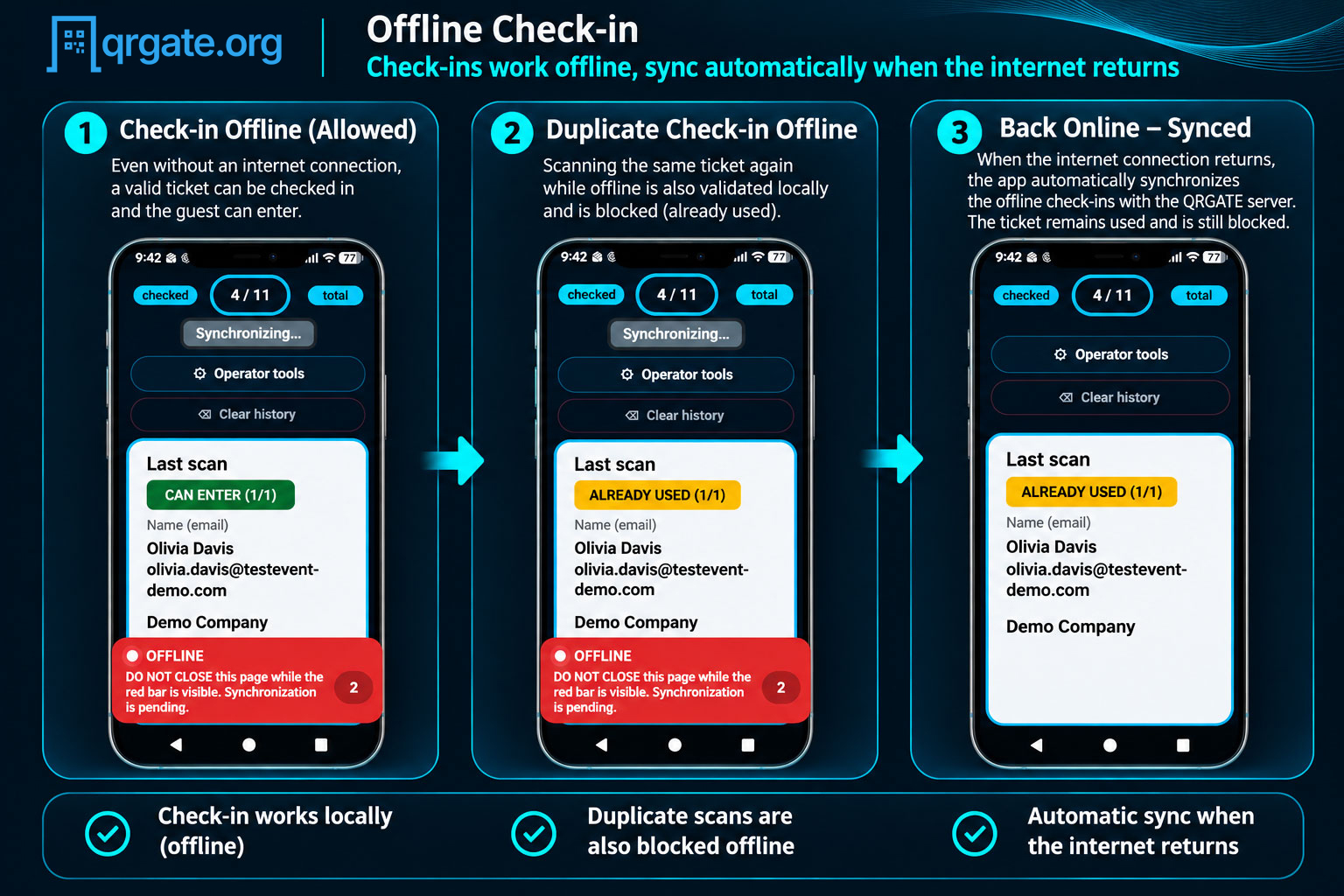
კავშირის დროებითი დაკარგვა მხარდაჭერილ Check-in-ს აუცილებლად არ წყვეტს. შესვლის პერსონალს შეუძლია გააგრძელოს მხარდაჭერილი ოფლაინ ოპერაციები, მოწყობილობა ადგილობრივად აღრიცხულ გამოყენებებს ამოწმებს, ხოლო კავშირის აღდგენისას QRGATE სინქრონიზაციას ცდილობს.
წითელი ოფლაინ ზოლი შეიძლება მოლოდინში არსებულ სინქრონიზაციაზე მიუთითებდეს. მრიცხველი აჩვენებს მოლოდინში არსებული ოპერაციების რაოდენობას.
სანამ წითელი გაფრთხილება ხილულია, არ დახუროთ გვერდი და არ გაასუფთავოთ ბრაუზერის მონაცემები. აღადგინეთ კავშირი და დაელოდეთ სინქრონიზაციის დასრულებას.
Offline Check-in არ ნიშნავს, რომ QRGATE-ის ყველა ფუნქცია ინტერნეტის გარეშე მუშაობს. ის ვრცელდება მხარდაჭერილ Check-in ოპერაციებსა და ხელმისაწვდომ ადგილობრივ მონაცემებზე. ცალკე გათიშულ მოწყობილობებზე შესრულებული ოპერაციების საბოლოო შეჯერებას ცენტრალური სერვისი ახორციელებს.
ადგილზე მცირე დეტალებს დიდი მნიშვნელობა აქვს
პირველი გამოყენებისას ბრაუზერი კამერის გამოყენების ნებართვას ითხოვს. მიეცით მას ნებართვა. ზოგიერთ ტელეფონს რამდენიმე უკანა კამერა აქვს. თუ QR-ის ამოცნობა არასტაბილურია ან გამოსახულება ზედმეტად ფართოა, აირჩიეთ კამერა, რომელიც კოდს ყველაზე სწრაფად და მკაფიოდ აფიქსირებს.
თუ რაღაც ისე არ მუშაობს, როგორც მოსალოდნელია
შეამოწმეთ ბრაუზერში კამერაზე წვდომის ნებართვა და შემდეგ გადატვირთეთ გვერდი.
აირჩიეთ სხვა უკანა კამერა, გაწმინდეთ ობიექტივი და სთხოვეთ სტუმარს ეკრანის სიკაშკაშის გაზრდა.
გამოიყენეთ სტუმრის ძიება, აირჩიეთ სწორი სტუმარი და დაასრულეთ ხელით ჩექ-ინი.
გადაამოწმეთ QRGATE-ის შედეგი. შესაძლოა, ბილეთით შესვლის უფლება აღარ იყოს დარჩენილი.
დააკვირდით ოფლაინ რეჟიმისა და მოლოდინში მყოფი სინქრონიზაციის ინდიკატორს. კავშირის აღდგენის შემდეგ დაადასტურეთ, რომ მოლოდინში მყოფი ოპერაციები სინქრონიზებულია.
დარწმუნდით, რომ გამოყენებული შესვლის პერსონალის უფლება ამ ღონისძიებას ეკუთვნის.
კარების გახსნამდე ხუთი წუთით ადრე
თუ სატესტო QR მუშაობს, სტუმრების ძიება ხელმისაწვდომია და შესვლის თანამშრომლებმა იციან წარმატებული და უარყოფილი შედეგების მართვა, ჰოსტესის რეჟიმი ღონისძიების დღისთვის მზად არის.
ჩექ-ინის სრული პროცესი დემო-ღონისძიებაზე შეამოწმეთ
შექმენით სტუმრების სია, დააგენერირეთ QR-ბილეთები, ჩართეთ ჰოსტესის რეჟიმი და ცოცხალ ღონისძიებამდე შეამოწმეთ შესვლის პროცესი.
QRGATE-ის დაკავშირებული რესურსები
ღონისძიების QR ჩექ-ინის გადაწყვეტა
იხილეთ, როგორ უზრუნველყოფს მოწვევაზე დაფუძნებული QR ბილეთის ვალიდაცია სტუმრების კონტროლირებულ შესვლას.
ღრუბლოვანი ღონისძიების ჩექ-ინი ოფლაინ რეჟიმით
გაეცანით ადგილობრივად მხარდაჭერილ შესვლის ოპერაციებს და კავშირის აღდგენის შემდეგ ცენტრალურ სინქრონიზაციას.
პერსონალის დახმარებით ან თვითმომსახურების ჩექ-ინი
აირჩიეთ ღონისძიებისა და სტუმრის გამოცდილებისთვის შესვლის შესაბამისი პროცესი.